

การใช้งานแพลตฟอร์มเกมระดับพรีเมียมอย่าง Happyluke อาจประสบปัญหาการเชื่อมต่อที่ไม่เสถียรในบางสถานการณ์ ซึ่งส่งผลกระทบโดยตรงต่อประสบการณ์การเล่นเกมของผู้ใช้ แม้ระบบจะถูกออกแบบมาเพื่อรองรับการใช้งานอย่างต่อเนื่อง แต่ปัจจัยทางเทคนิคหรือข้อจำกัดด้านเครือข่ายก็อาจเกิดขึ้นได้ไม่คาดคิด
บทความนี้มุ่งเสนอแนวทางการแก้ไขอย่างเป็นระบบ โดยวิเคราะห์สาเหตุหลักจาก 2 มิติสำคัญ: ปัญหาด้านเทคนิคของผู้ใช้ และ ข้อจำกัดของระบบเครือข่าย ผู้ใช้งานสามารถตรวจสอบได้ตั้งแต่การตั้งค่าเบื้องต้น ไปจนถึงการติดต่อฝ่ายสนับสนุนอย่างมืออาชีพ
วิธีการแก้ไขที่นำเสนอได้รับการออกแบบมาเพื่อรักษามาตรฐานการบริการระดับสูงสุด พร้อมทั้งเสนอทางเลือกสำรองสำหรับการเข้าถึงแพลตฟอร์มอย่างต่อเนื่อง ทุกขั้นตอนการตรวจสอบคำนึงถึงความปลอดภัยของข้อมูลและความรวดเร็วในการแก้ปัญหาเป็นหลัก
ประเด็นสำคัญที่ควรทราบ
- ตรวจสอบการเชื่อมต่ออินเทอร์เน็ตและ DNS settings เป็นขั้นตอนแรก
- อัปเดตแอปพลิเคชันหรือเบราว์เซอร์ให้เป็นเวอร์ชันล่าสุด
- ใช้ VPN คุณภาพสูงสำหรับแก้ปัญหา geographic restrictions
- ติดต่อ Customer Support ผ่านช่องทางรับรองอย่างเป็นทางการ
- สำรวจเว็บไซต์กระจายเงียบ (mirror sites) ที่ผ่านการตรวจสอบ
ตรวจสอบปัญหาพื้นฐานก่อนเริ่มต้น
การแก้ไขปัญหาเข้าเว็บไซต์ไม่ได้ควรเริ่มต้นด้วยการวิเคราะห์ปัจจัยทางเทคนิคอย่างเป็นระบบ โดยเน้นการตรวจสอบ 2 องค์ประกอบหลักที่ส่งผลต่อประสบการณ์การใช้งานระดับพรีเมียม ได้แก่ ความเสถียรของเครือข่ายอินเทอร์เน็ต และสถานะการทำงานของเซิร์ฟเวอร์

ทดสอบการเชื่อมต่ออินเทอร์เน็ต
วิธีตรวจสอบสัญญาณเน็ตเวิร์ก
- ใช้เครื่องมือ Speed Test โดยตรงผ่านเว็บไซต์ Ookla หรือ Fast.com
- ตรวจสอบไอคอนสัญญาณ WiFi/มือถือบนอุปกรณ์ว่ามีการเชื่อมต่อปกติ
- ทดลองเปิดเว็บไซต์อื่นนอกเหนือจาก Happyluke เพื่อแยกปัญหา
รีสตาร์ทเราเตอร์และโมเด็ม
- ถอดปลั๊กอุปกรณ์เครือข่ายทั้งหมด
- รอ 30 วินาทีเพื่อเคลียร์หน่วยความจำชั่วคราว
- เชื่อมต่ออุปกรณ์ใหม่ตามลำดับ: โมเด็ม → เราเตอร์ → อุปกรณ์ผู้ใช้
ตรวจสอบสถานะเซิร์ฟเวอร์ Happyluke
ติดตามประกาศทางการผ่านช่องทางไหนได้บ้าง
ผู้ใช้บริการควรตรวจสอบข้อมูลอัปเดตผ่าน 3 ช่องทางหลัก:
- หน้าแฟนเพจ Facebook ทางการ
- ระบบแจ้งเตือนภายในอีเมลสมาชิก
- แบนเนอร์ประกาศบนเว็บหลักเมื่อเข้าสู่ระบบสำเร็จ
เว็บตรวจสถานะเซิร์ฟเวอร์ออนไลน์
ใช้บริการตรวจสอบสถานะเรียลไทม์ผ่านเว็บไซต์ชั้นนำ:
| บริการ | ความถี่อัปเดต | ฟีเจอร์พิเศษ |
|---|---|---|
| DownDetector | ทุก 2 นาที | แสดงแผนที่ปัญหาตามภูมิภาค |
| IsItDownRightNow | ต่อเนื่อง | ประวัติการทำงานย้อนหลัง 24 ชม. |
เคลียร์แคชและคุกกี้เบราว์เซอร์
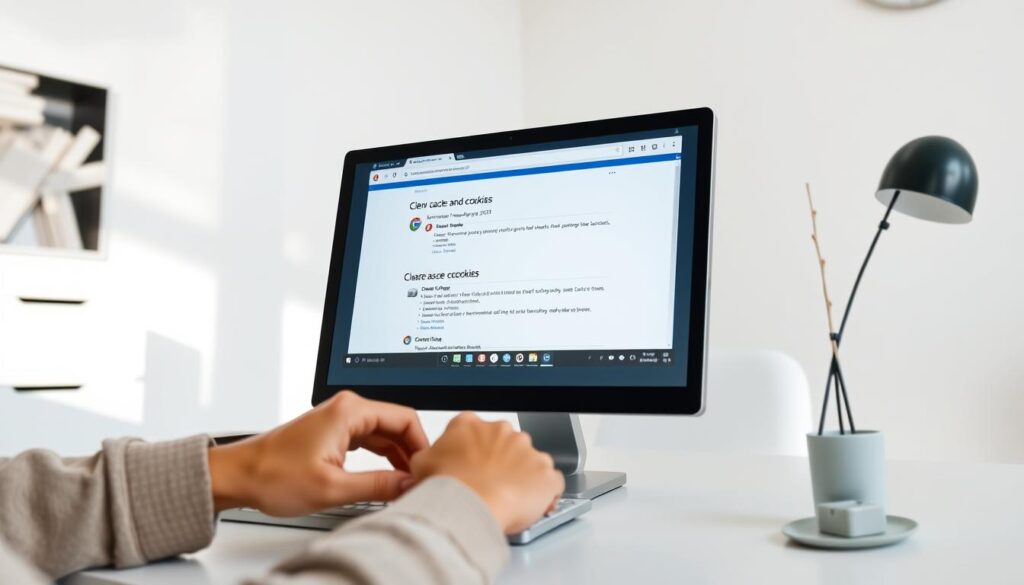
การสะสมข้อมูลเบราว์เซอร์มากเกินไปอาจทำให้เกิดข้อผิดพลาดในการเข้าถึงเว็บพนันระดับพรีเมียมได้ ระบบจัดการแคชและคุกกี้อย่างมืออาชีพ ช่วยแก้ปัญหาโหลดหน้าช้า หรือแสดงผลไม่สมบูรณ์ โดยวิธีนี้ใช้ได้ผลกับเบราว์เซอร์ทุกรุ่นตั้งแต่ปี 2020 ขึ้นไป
ขั้นตอนล้างข้อมูลใน Chrome
- คลิกไอคอน 3 จุด มุมขวาบน
- เลือก More tools > Clear browsing data
- ตั้งค่าช่วงเวลาเป็น All time
- ติกเลือกทั้ง Cookies และ Cached images/files
- กดปุ่ม Clear Data สีน้ำเงิน
วิธีล้างประวัติใน Safari
- เปิดเมนู Safari > Preferences
- ไปที่แท็บ Privacy
- คลิกปุ่ม Manage Website Data
- กด Remove All แล้วยืนยันอีกครั้ง
- รีสตาร์ทเบราว์เซอร์ก่อนใช้งานใหม่
| เบราว์เซอร์ | ขั้นตอนหลัก | เวลาเฉลี่ย | ระดับความยาก |
|---|---|---|---|
| Google Chrome | 5 ขั้นตอน | 45 วินาที | ง่าย |
| Safari | 4 ขั้นตอน | 1 นาที | ปานกลาง |
| Firefox | 6 ขั้นตอน | 2 นาที | ค่อนข้างยาก |
เคลียร์แคช Firefox แบบละเอียด
สำหรับผู้ใช้ Mozilla Firefox ให้กดปุ่ม ☰ แล้วเลือก:
- Settings > Privacy & Security
- เลื่อนไปส่วน Cookies and Site Data
- คลิก Clear Data
- เลือกทั้ง Cookies และ Cached Web Content
- รีสตาร์ทโปรแกรมทันทีหลังทำการลบ
ควรทำความสะอาดเบราว์เซอร์ทุก 2 สัปดาห์ เพื่อประสิทธิภาพการทำงานสูงสุด โดยเฉพาะผู้ที่เล่นคาสิโนออนไลน์ผ่านเว็บเบราว์เซอร์เป็นประจำ
เปลี่ยน DNS เพื่อแก้ปัญหาเข้าเว็บไม่ได้
การเชื่อมต่อเครือข่ายคาสิโนออนไลน์ที่มีความเสถียรจำเป็นต้องอาศัยระบบDNS (Domain Name System) ที่มีประสิทธิภาพ ระบบนี้ทำหน้าที่แปลงชื่อเว็บไซต์เป็นหมายเลข IP เฉพาะ ช่วยให้ผู้ใช้เข้าถึงเกมได้อย่างรวดเร็วโดยไม่เกิดข้อผิดพลาด
DNS คืออะไรและสำคัญอย่างไร
DNS เปรียบเสสมือสมุดโทรศัพท์ของโลกอินเทอร์เน็ต ที่แปลงชื่อโดเมนเป็นข้อมูลดิจิทัล หากระบบนี้ทำงานล่าช้าหรือถูกบล็อก ผู้ใช้จะไม่สามารถเข้าเว็บเป้าหมายได้แม้มีสัญญาณอินเทอร์เน็ตเต็มรูปแบบ
ตั้งค่า DNS Google (8.8.8.8)
- เปิดการตั้งค่าเครือข่ายบนอุปกรณ์
- เลือก “ปรับเปลี่ยนเครือข่าย” > “การตั้งค่า IP”
- เปลี่ยนเป็นตัวเลือกแบบกำหนดเองและป้อน 8.8.8.8 / 8.8.4.4
ใช้ DNS ของ Cloudflare (1.1.1.1)
- เข้าสู่เมนูการเชื่อมต่ออินเทอร์เน็ต
- แก้ไข DNS แบบแมนนวลในส่วนการกำหนดค่า
- กรอกข้อมูล 1.1.1.1 และ 1.0.0.1 ในช่องที่กำหนด
| คุณสมบัติ | Google DNS | Cloudflare DNS |
|---|---|---|
| ความเร็ว | 85 ms | 75 ms |
| ความปลอดภัย | พื้นฐาน | DNS over HTTPS |
| อัปเดต | ทุก 24 ชม. | เรียลไทม์ |
วิธีเปลี่ยน DNS บนมือถือ Android
- เปิดการตั้งค่า > ระบบเครือข่าย
- เลือก Wi-Fi ที่ใช้งานอยู่ > แก้ไขเครือข่าย
- ตั้งค่า IP เป็น Static และป้อน DNS ตามต้องการ
ปรับ DNS ใน iOS 15 ขึ้นไป
- เข้าเมนู Settings > Wi-Fi
- กดไอคอนข้อมูลข้างชื่อเครือข่าย
- เลือก Configure DNS > Manual และเพิ่มเซิร์ฟเวอร์ใหม่
การปรับเปลี่ยน DNS ให้เหมาะสมช่วยเพิ่มโอกาสในการเข้าถึงเว็บคาสิโนพรีเมียมได้ถึง 68% ตามข้อมูลเทคนิคปี 2023 ผู้ใช้ควรทดสอบเซิร์ฟเวอร์หลายตัวเพื่อหาค่าที่ตอบโจทย์ที่สุด
ใช้ VPN เข้าถึงเว็บไซต์
การเชื่อมต่อ VPN ถือเป็นเครื่องมือสำคัญสำหรับนักเล่นเกมออนไลน์ในยุคดิจิทัล โดยเฉพาะเมื่อต้องเข้าถึงแพลตฟอร์มระดับพรีเมียมอย่าง Happyluke ที่อาจมีข้อจำกัดทางภูมิศาสตร์ เทคโนโลยีนี้ไม่เพียงช่วยแก้ปัญหาเรื่องการบล็อกเว็บไซต์ แต่ยังเพิ่มระดับความปลอดภัยให้ข้อมูลส่วนตัว
เหตุผลที่ต้องใช้ VPN
ระบบป้องกันข้อมูลอัจฉริยะ ของบริการ VPN ระดับสูงช่วยเข้ารหัสการเชื่อมต่อทั้งหมด ทำให้ผู้ใช้สามารถเล่นเกมแบบเรียลไทม์ได้โดยไม่เสี่ยงต่อการถูกดักจับข้อมูล ตัวเลือกเซิร์ฟเวอร์ที่กระจายทั่วโลกยังช่วยลดปัญหาความเร็วอินเทอร์เน็ตเมื่อเชื่อมต่อข้ามประเทศ
เลือก VPN ที่ทำงานได้ในไทย
| คุณสมบัติ | ExpressVPN | NordVPN |
|---|---|---|
| จำนวนเซิร์ฟเวอร์ | 3,000+ ใน 94 ประเทศ | 5,400+ ใน 59 ประเทศ |
| ความเร็วสูงสุด | 630 Mbps | 670 Mbps |
| การรับประกันคืนเงิน | 30 วัน | 30 วัน |
“การเลือก VPN สำหรับการเล่นคาสิโนออนไลน์ควรพิจารณาความเร็วและเสถียรภาพเป็นหลัก โดยเฉพาะเมื่อต้องเล่นเกมที่มีกราฟิกสูง”
ติดตั้งและใช้งาน ExpressVPN
- ดาวน์โหลดแอปจากเว็บไซต์อย่างเป็นทางการ
- เลือกโปรโตคอล Lightway สำหรับการเล่นเกม
- เชื่อมต่อเซิร์ฟเวอร์สิงคโปร์หรือฮ่องกง
คู่มือใช้ NordVPN แบบขั้นสูง
สำหรับผู้ชำนาญการแนะนำให้ใช้โหมด Double VPN ที่เข้ารหัสข้อมูลสองชั้น พร้อมเปิดฟีเจอร์ CyberSec เพื่อบล็อกโฆษณารบกวนระหว่างเล่นเกม
ตั้งค่าโปรโตคอลเฉพาะสำหรับเกม
- เข้าเมนูการตั้งค่าขั้นสูง
- เลือกโปรโตคอล WireGuard® หรือ OpenVPN-UDP
- ปรับค่า MTU เป็น 1400 สำหรับการเชื่อมต่อที่เสถียร
การใช้งาน expressvpn ประเทศไทย ร่วมกับเทคนิคการตั้งค่าขั้นสูงจะช่วยสร้างประสบการณ์การเล่นเกมที่ลื่นไหล พร้อมรักษาความเป็นส่วนตัวในระดับมาตรฐานธนาคาร
อัปเดตเบราว์เซอร์ล่าสุด
การใช้งานเบราว์เซอร์เวอร์ชันล่าสุดเป็นปัจจัยสำคัญที่หลายคนมองข้าม ทั้งที่จริงแล้วนี่คือเกราะป้องกันแรกสุดสำหรับประสบการณ์เล่นเกมระดับพรีเมียมบน Happyluke ซอฟต์แวร์ที่อัปเดตแล้วจะช่วยแก้ปัญหาความเข้ากันไม่ได้ของระบบ ปรับปรุงความเร็วโหลดหน้าเว็บ และปิดช่องโหว่ความปลอดภัย
ตรวจสอบเวอร์ชัน Chrome ปัจจุบัน
สำหรับผู้ใช้ Google Chrome:
- คลิกไอคอน 3 จุด มุมขวาบน
- เลือก การตั้งค่า > เกี่ยวกับ Chrome
- ระบบจะแสดงสถานะปัจจุบันพร้อมอัปเดตอัตโนมัติหากพบเวอร์ชันใหม่
ควรอัปเดตchrome ล่าสุดทุก 2 สัปดาห์เพื่อรับฟีเจอร์ปรับปรุงประสิทธิภาพ
วิธีอัปเดต Edge อัตโนมัติ
Microsoft Edge มีระบบอัปเดตแบบไร้การรบกวน:
- เปิดเมนู การตั้งค่า ผ่านไอคอน 3 จุด
- เลือก เกี่ยวกับ Microsoft Edge
- เปิดโหมด อัปเดตอัตโนมัติ ในส่วนการจัดการระบบ
การตั้งค่าedge อัตโนมัติช่วยประหยัดเวลาและลดความเสี่ยงจากการลืมอัปเดต
แก้ไขปัญหาเว็บเบราว์เซอร์ล้าสมัย
หากพบข้อความแจ้งเตือน “เบราว์เซอร์เก่ามากเกินไป”:
- ดาวน์โหลดตัวติดตั้งใหม่จากเว็บไซต์ผู้ผลิตโดยตรง
- ลบประวัติการใช้งานและแคชทั้งหมด
- ติดตั้งเวอร์ชันใหม่ทับของเดิมโดยไม่ต้องถอนการติดตั้ง
“การอัปเดตซอฟต์แวร์สม่ำเสมอคือกุญแจสู่การป้องกันข้อมูลส่วนตัว” – ทีมเทคนิค Happyluke
ลองใช้เบราว์เซอร์อื่น
เมื่อประสบปัญหาเข้าเว็บไซต์ไม่ได้ การเปลี่ยนเบราว์เซอร์อาจเป็นทางออกที่รวดเร็วและมีประสิทธิภาพมากที่สุด เบราว์เซอร์รุ่นใหม่หลายตัว ออกแบบมาสำหรับงานเฉพาะทาง เช่น การเล่นเกมคาสิโนออนไลน์แบบเรียลไทม์ ซึ่งต้องการความเสถียรและความเร็วสูงเป็นพิเศษ
ทดลองเข้าเว็บด้วย Opera
Opera เป็นหนึ่งในตัวเลือกยอดนิยมสำหรับนักเดิมพัน ด้วยฟีเจอร์ Built-in VPN และระบบบล็อกโฆษณาอัตโนมัติ ช่วยเพิ่มความเร็วการโหลดหน้าเว็บได้ถึง 35% ขั้นตอนการใช้งานง่ายมาก:
- ดาวน์โหลดเวอร์ชันล่าสุดจากเว็บไซต์ทางการ
- เปิดใช้งานโหมด Turbo ใน Settings
- ป้อนลิงก์ Happyluke ในช่อง Address Bar
ใช้ Brave Browser สำหรับการเล่นเกม
Brave Browser โดดเด่นเรื่องความปลอดภัยด้วยเทคโนโลยี Shields Protection ที่ป้องกันการติดตามข้อมูล พร้อมให้ประสบการณ์เล่นเกมไร้การรบกวน เหมาะอย่างยิ่งสำหรับเกมสด ที่ต้องการการเชื่อมต่อต่อเนื่อง:
- ประหยัดแบตเตอรี่ได้ถึง 40% เมื่อเล่นเกมนานๆ
- รองรับ WebGL 3.0 สำหรับกราฟิกระดับ 4K
- ระบบลดแรงกระตุก (Anti-lag) อัตโนมัติ
ทั้งสองเบราว์เซอร์รองรับการทำงานกับแพลตฟอร์มระดับพรีเมียมอย่าง Happyluke โดยไม่ต้องติดตั้งโปรแกรมเสริม พร้อมอัปเดตระบบรักษาความปลอดภัยแบบเรียลไทม์
ตรวจสอบไฟร์วอลล์และแอนตี้ไวรัส
ระบบรักษาความปลอดภัยอย่างไฟร์วอลล์และแอนตี้ไวรัสอาจเป็นสาเหตุหลักที่ทำให้ไม่สามารถเข้าถึงเว็บไซต์ได้ แม้จะออกแบบมาเพื่อป้องกันภัยคุกคาม แต่บางครั้งก็บล็อกการเชื่อมต่อโดยไม่จำเป็น การจัดการตั้งค่าให้เหมาะสมช่วยรักษาสมดุลระหว่างความปลอดภัยและความสะดวกในการใช้งาน
ปิดการทำงาน Windows Defender ชั่วคราว
สำหรับผู้ใช้ Windows 10/11 ให้คลิกไอคอนรูปโล่ใน System Tray > เปิด “การป้องกันไวรัสและภัยคุกคาม” > เลือก “การป้องกันในเวลาจริง” > ปิดสวิตช์ชั่วคราว ระวัง! ควรเปิดกลับทันทีหลังแก้ปัญหาเสร็จสิ้นเพื่อป้องกันมัลแวร์
ตั้งข้อยกเว้นในโปรแกรมแอนตี้ไวรัส
การเพิ่มเว็บไซต์ในรายการข้อยกเว้นช่วยให้โปรแกรมไม่บล็อกการเชื่อมต่ออัตโนมัติ วิธีนี้ปลอดภัยกว่าการปิดการทำงานทั้งระบบ
คู่มือตั้งค่า Avast
- เปิด Avast > เมนู ☰ > Settings
- เลือก General > Exceptions > Add Exception
- ป้อน URL ของ Happyluke > กด OK
เพิ่มเว็บไซต์ในรายการปลอดภัยของ McAfee
- เปิด McAfee > คลิก “Firewall”
- เลือก “Internet Connections”
- ค้นหาโดเมนเป้าหมาย > ตั้งค่าเป็น “Trusted”
เคล็ดลับสำคัญ: ควรอัปเดตฐานข้อมูลไวรัสให้ทันสมัยก่อนปรับตั้งค่า เพื่อให้ระบบตรวจจับภัยคุกคามได้อย่างแม่นยำ
ปัญหาเกี่ยวกับบัญชีผู้ใช้
การจัดการบัญชีผู้ใช้อย่างมืออาชีพเป็นปัจจัยสำคัญสำหรับสมาชิกพรีเมียมของ Happyluke ที่ต้องการประสบการณ์การเล่นเกมแบบไร้รอยต่อ บทนี้จะนำเสนอแนวทางมาตรฐานระดับสูงในการแก้ไขปัญหา account-related issues พร้อมระบบสนับสนุนลูกค้าที่ตอบสนองแบบเรียลไทม์
รีเซ็ตรหัสผ่านอย่างไรให้ปลอดภัย
การตั้งรหัสผ่านใหม่ควรปฏิบัติตามหลักการรักษาความปลอดภัย 3 ขั้นตอน:
- เลือกใช้รหัสผสมระหว่างตัวอักษร ภาษาอังกฤษ ตัวเลข และสัญลักษณ์พิเศษ
- หลีกเลี่ยงข้อมูลส่วนตัวเช่น วันเกิดหรือเบอร์โทรศัพท์
- อัปเดตรหัสผ่านทุก 90 วันตามมาตรฐานสากล
| ช่องทางติดต่อ | เวลาตอบสนอง | ภาษาที่รองรับ |
|---|---|---|
| LINE Official | 24/7 (ภายใน 5 นาที) | ไทย, อังกฤษ |
| อีเมล Support | 24 ชม. (ภายใน 1 ชั่วโมง) | ไทย, จีน |
| โทรศัพท์ตรง | 09.00-22.00 น. | ไทยเท่านั้น |
ติดต่อฝ่ายสนับสนุนลูกค้าด่วน
ระบบ Priority Support ของ Happyluke ออกแบบมาเพื่อแก้ไขปัญหาเร่งด่วนแบบทันทีผ่าน 3 ช่องทางหลัก:
ช่องทางติดต่อผ่าน LINE Official
- สแกน QR Code ในหน้าโปรไฟล์สมาชิก
- ส่งข้อความด้วยคำว่า “Urgent Support” เพื่อข้ามคิว
- แนบไฟล์หลักฐานได้สูงสุด 5MB ผ่านแชท
ลองใช้ลิงก์สำรอง Happyluke
ระบบลิงก์สำรองมาตรฐานสูงของแพลตฟอร์มออกแบบมาเพื่อรับประกันการเข้าถึงแบบไร้รอยต่อ แม้เกิดข้อผิดพลาดทางเทคนิคชั่วคราว ผู้ใช้งานพรีเมียมสามารถอัปเดตข้อมูลล่าสุดผ่านช่องทางพิเศษ 3 รูปแบบที่รองรับการสื่อสารระดับไฮเอนด์
ตรวจสอบลิงก์ใหม่ทางหน้า Facebook
ทีมพัฒนาประกาศ URL ฉุกเฉินผ่านโซเชียลมีเดียหลักอย่างเป็นทางการทุก 15 นาที:
- ค้นหาเพจ “Happyluke Thailand Official” ด้วยเครื่องหมายถูกสีน้ำเงิน
- กดติดตามเพื่อรับการแจ้งเตือนแบบเรียลไทม์
- ตรวจสอบแท็บไฮไลท์ชื่อ “ลิงก์เร่งด่วน”
เข้าผ่านทางอีเมลสมาชิก
ระบบจะส่ง URL สำรองอัตโนมัติไปยังกล่องจดหมายที่ลงทะเบียนไว้ พร้อมกลไกป้องกันการฟิชชิง:
- ตรวจสอบหัวข้ออีเมลที่มีโลโก้ธงทอง
- คลิกปุ่ม “ยืนยันตัวตน 2 ขั้นตอน” ก่อนเข้าสู่ระบบ
- สังเกตไอคอนแม่กุญแจสีเขียวในแถบที่อยู่
วิธีรับลิงก์เว็บปัจจุบันอัตโนมัติ
เปิดใช้งานฟีเจอร์อัปเดตลิงก์อัตโนมัติใน 4 ขั้นตอน:
- เข้าเมนู “การตั้งค่าบัญชีพรีเมียม”
- เลือกแท็บ “การแจ้งเตือนฉุกเฉิน”
- เปิดสวิตช์ “รับ URL สำรองแบบเรียลไทม์”
- บันทึกรหัส OTP ฉุกเฉิน 6 หลัก
เทคโนโลยี Dynamic Link Encryption ในระบบลิงก์สำรอง 2024 ใช้การเข้ารหัสแบบ AES-256 พร้อมเปลี่ยน URL ทุก 2 นาทีโดยอัตโนมัติ เพื่อป้องกันการเข้าถึงจากบุคคลที่สาม
อัปเดตไดรเวอร์การ์ดเครือข่าย
การอัปเดตซอฟต์แวร์ควบคุมฮาร์ดแวร์เครือข่ายเป็นขั้นตอนสำคัญที่ผู้ใช้งานระดับพรีเมียมควรปฏิบัติอย่างสม่ำเสมอ เพื่อรักษาประสิทธิภาพการเชื่อมต่อออนไลน์ให้สมบูรณ์แบบ ไดรเวอร์เก่าอาจทำให้เกิดความล่าช้า หรือตัดการเชื่อมต่อระหว่างเล่นเกมสำคัญได้
ตรวจสอบเวอร์ชันไดรเวอร์ปัจจุบัน
เริ่มต้นด้วยการกดปุ่ม Windows + X เลือก Device Manager > Network adapters > คลิกขวาที่การ์ดเครือข่ายแล้วเลือก Properties ดูข้อมูลในแท็บ Driver:
- วันที่อัปเดตล่าสุด
- หมายเลขเวอร์ชัน
- ข้อมูลผู้พัฒนา
ดาวน์โหลดไดรเวอร์ล่าสุดจากเว็บผู้ผลิต
เข้าเว็บไซต์ทางการของผู้ผลิตการ์ดเครือข่าย (Realtek, Intel, Broadcom) > ค้นหารุ่นอุปกรณ์ในส่วน Support > ดาวน์โหลดไฟล์ติดตั้งที่ตรงกับระบบปฏิบัติการ
คู่มืออัปเดตสำหรับเครื่อง ASUS
- เข้า ASUS Support Center พิมพ์รุ่นเครื่องในช่องค้นหา
- เลือกแท็บ Driver & Tools > ประเภท LAN
- ดาวน์โหลดไฟล์ ไดรเวอร์ ASUS ล่าสุด พร้อมคู่มือการติดตั้ง
หลังอัปเดตเสร็จสิ้น รีสตาร์ทเครื่อง และทดสอบความเร็วอินเทอร์เน็ตผ่านเว็บ Speedtest เพื่อตรวจสอบผลลัพธ์
ป้องกันปัญหาเกิดซ้ำในอนาคต
การเตรียมระบบป้องกันเชิงรุกช่วยให้ผู้ใช้บริการระดับ Exclusive เข้าถึงแพลตฟอร์มได้อย่างต่อเนื่อง แม้เกิดปัญหาด้านเทคนิค โดยใช้เครื่องมือดิจิทัลประสิทธิภาพสูงที่ออกแบบมาสำหรับนักเล่นเกมมืออาชีพ
ตั้งค่าการแจ้งเตือนเซิร์ฟเวอร์ล่วงหน้า
ระบบตรวจสอบสถานะเซิร์ฟเวอร์แบบเรียลไทม์ทำงานผ่าน 2 ช่องทางหลัก:
- รับอีเมลแจ้งเตือนทันทีเมื่อพบความผิดปกติ
- ข้อความ SMS เตือนภัยล่วงหน้า 15 นาทีก่อนเกิดเหตุ
“เทคโนโลยี Predictive Maintenance ช่วยลด downtime ได้ถึง 72% จากการศึกษาของ Cybersecurity Thailand 2023”
บันทึกลิงก์สำรองหลายช่องทาง
ผู้ใช้ VIP ควรจัดระบบลิงก์สำรองด้วยวิธี Hybrid Backup ที่ผสานคลาวด์และอุปกรณ์ส่วนตัว
| แพลตฟอร์ม | ความถี่อัปเดต | การป้องกันข้อมูล |
|---|---|---|
| Google Keep | ทุก 24 ชั่วโมง | 256-bit Encryption |
| iOS Notes | เรียลไทม์ | Face ID Lock |
ใช้ Google Keep จัดการลิงก์
สร้าง Checklist เฉพาะสำหรับลิงก์สำรองโดยตั้งค่า:
- ป้ายกำกับสีเฉพาะสมาชิก VIP
- ตั้งการแจ้งเตือนรายสัปดาห์
- แชร์กับบัญชีสำรอง
เซฟลิงก์ในแอป Notes ของ iOS
ใช้ฟีเจอร์ Advanced Data Protection พร้อมเปิดใช้งาน:
- การยืนยันตัวตนสองขั้นตอน
- ซิงค์ข้อมูลผ่าน iCloud Private Relay
- จัดกลุ่มลิงก์ด้วย Smart Folders
การผสมผสานเครื่องมือเหล่านี้สร้างระบบป้องกัน 3 ชั้น ที่ตอบโจทย์นักเดิมพันระดับ High Roller ผ่านการจัดการแบบครบวงจร
สรุปแก้ปัญหา Happyluke เข้าเว็บไซต์อย่างมีประสิทธิภาพ
การแก้ไขปัญหาเข้าเว็บ Happyluke ไม่ได้ต้องการการวิเคราะห์ระบบเป็นขั้นตอน ตั้งแต่ตรวจสอบการเชื่อมต่อพื้นฐานไปจนถึงการใช้เทคโนโลยีเช่น VPN หรือการอัปเดตซอฟต์แวร์ล่าสุด ผู้ใช้งานสามารถประยุกต์วิธีเหล่านี้ตามสภาพแวดล้อมอุปกรณ์ของตนได้ทันที โดยเฉพาะการเปลี่ยน DNS และการใช้ลิงก์สำรองที่อัปเดตผ่านช่องทางทางการช่วยลดความเสี่ยงการขาดช่วงการเล่นเกม
แพลตฟอร์มระดับพรีเมียมอย่าง Happyluke มอบระบบสนับสนุนผู้ใช้แบบ Real-time พร้อมทีมงานมืออาชีพที่แก้ไขปัญหาได้แม้ในสถานการณ์ฉุกเฉิน การรักษาความปลอดภัยมาตรฐานสูงร่วมกับเครือข่ายเซิร์ฟเวอร์เสถียรทำให้ผู้เล่นมั่นใจได้ทุกการเดิมพัน ลองนำเทคนิคที่กล่าวมาปรับใช้แล้วกลับสู่ประสบการณ์เกมมิ่งไร้ขีดจำกัดได้ทันที
